作業中は普通なのに、書き出しプレビューだけ色が派手に見える…
 アオラボ
アオラボ同じドキュメントなのに、赤やオレンジの濃さが違って見える…?
Illustratorで作業していると、
- 作業画面では違和感がない
- 書き出しプレビューで急に赤やオレンジが派手に見える
- 書き出すと、落ち着いた色に戻る
といった“見え方のズレ”に悩むことがあります。
結論:色空間(sRGB / Display P3 / Adobe RGBなど)の不一致で起きることが多い
作業画面と書き出しプレビューで色味が変わるのは、使用している「色空間」が一致していないことが原因になっていることが多いです。
同じRGBの数値でも、色空間によって再現できる色の範囲が異なるため、赤やオレンジなどの見え方が変わります。
特に、Display P3とsRGBの違いによって、赤やオレンジなどの彩度が大きく変わって見えることがあります。
Web用途では、作業設定と書き出し設定をsRGBに統一することで、書き出し時の色ズレを大きく減らすことができます。
色空間とは一言で言うと、「どこまでの色を、どういうルールで表せるか」を決めた“色の世界の範囲”です。
代表的な例として、sRGB / Display P3 / Adobe RGBなどがあります。
以下で、確認すべき手順を詳しく解説します。
Illustratorで書き出し時に色が変わる主な原因
色空間は、主に以下の3つが使用されます。
| 色空間 | 色の広さ | 得意分野 | Web向き? |
|---|---|---|---|
| sRGB | 狭い | Web・SNS | ◎ |
| Display P3 | 中〜広 | Apple端末 | △ |
| Adobe RGB | 広い | 印刷・写真 | × |
この3つは「表現できる色の範囲(色の広さ)」が違います。
- 色の範囲が狭い → どの環境でも同じように見えやすい
- 色の範囲が広い → 鮮やかだけど、環境差が出やすい
この色空間が混ざることで、色ぶれが起こります。
例としては、以下のように色空間が違った場合、色ぶれが起こりやすいです。
・Mac(モニター)の画面 → Display P3で表示
・Illustrator の作業スペース→ Display P3で作業
・書き出し → sRGB前提
この切り替わりで、
- 作業中は普通
- プレビューで派手
- 書き出すと印象が変わる
という現象が起きます。
作業時・書き出し時の色空間を揃えることで色ぶれが起きにくくなります。
Webデザインにおいては、迷ったら sRGB一択 です。
- Web・SNS・ブログ用 → sRGB
- Apple製品メインで見る映像 → Display P3
- 印刷・写真編集 → Adobe RGB(1998)
Webでは「正しく表示される可能性が最も高い色空間」が sRGB
sRGBは
👉 いちばん広い色を出せる
ではなく
👉 いちばん多くの環境で“同じように見える”
色空間です。
Webでは、閲覧環境を制作者がコントロールできません。
そのため、最も多くの環境で安定して表示される sRGB が事実上の標準として使われています。
「一部の環境でより鮮やか」よりも、「どの環境でも大きく崩れない」ことが、Webデザインでは重要です。
書き出しプレビューと実際の色を揃えるための4つのチェック項目
アオラボどこを直せばいいのか、順番に知りたい
作業時・書き出し時の色空間をsRGBに揃えるチェック項目をお伝えします。
以下を上から順に確認してください。
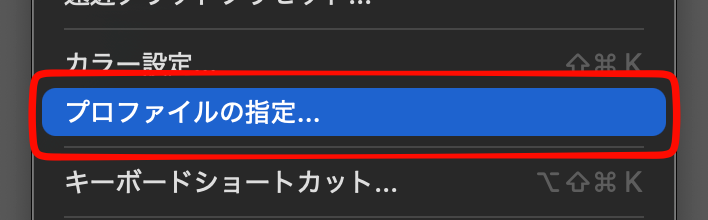
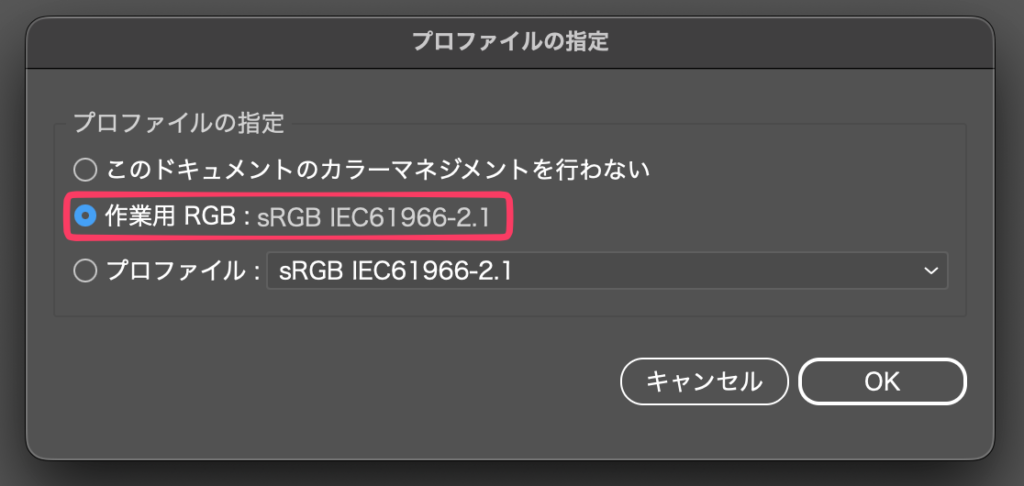
1. ドキュメントプロファイルをsRGBにする(最重要)
編集 → プロファイルの指定
- 「作業用RGB:sRGB IEC61966-2.1」を指定する
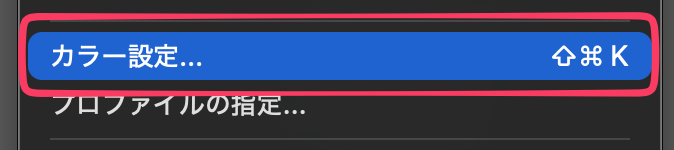
2. カラー設定(全体設定)をWeb向けにする
編集 → カラー設定
- 設定:カスタム
- 作業用RGB:sRGB IEC61966-2.1
- カラーマネジメントポリシー(RGB):作業用スペースに変換
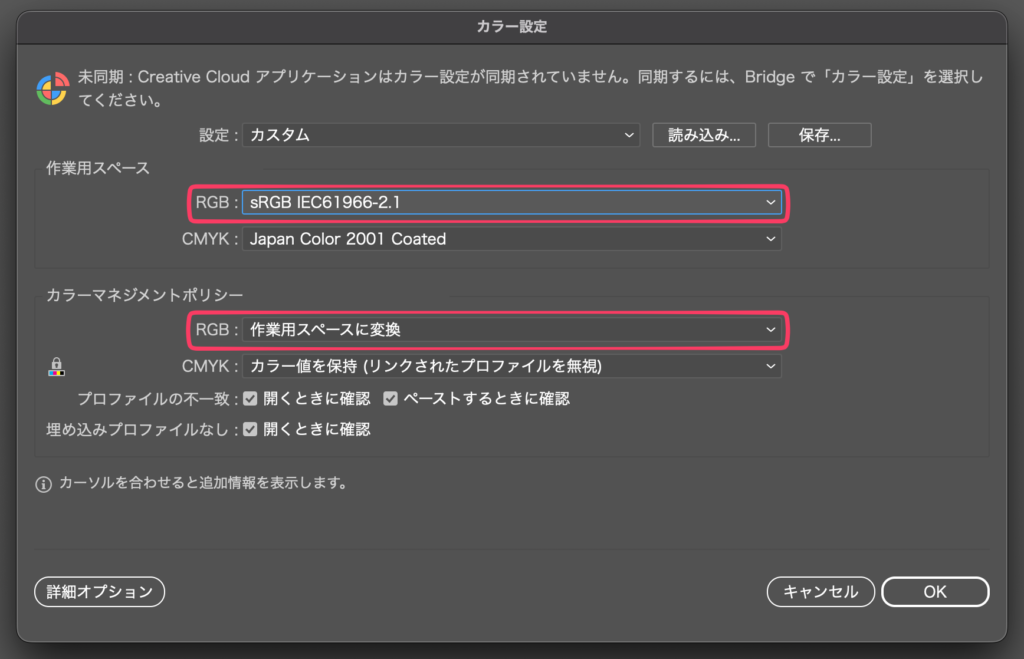
※ CMYK設定はWeb用途では気にしなくてOKです。
※『作業用スペースに変換』は、ファイルに埋め込まれたプロファイルを作業用に揃える設定です。既存データの見え方が変わる場合があるため、重要案件は複製して試してください。
3. 校正設定を「インターネット標準RGB」にする
表示 → 校正設定
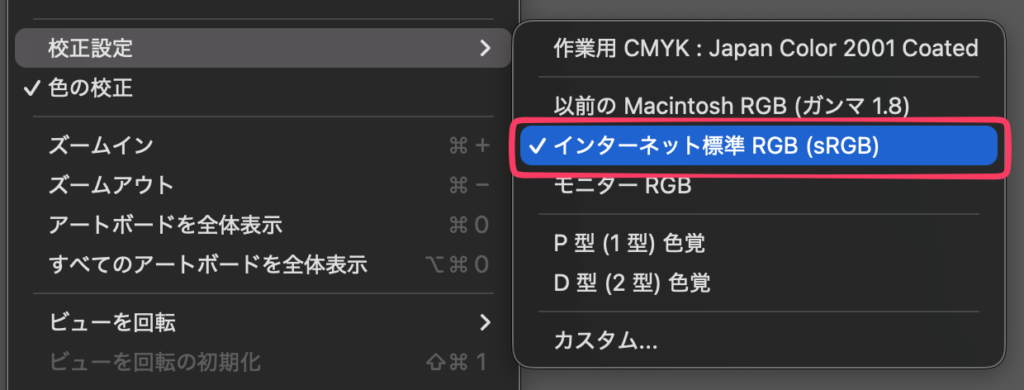
- インターネット標準RGB(sRGB) を選択
ここが
- CMYK
- モニターRGB
になっていると、作業画面とプレビューの見え方がズレます。
※これは表示確認のための設定です。まずは①②④(プロファイル/カラー設定/RGBモード/書き出し設定)を優先してください。
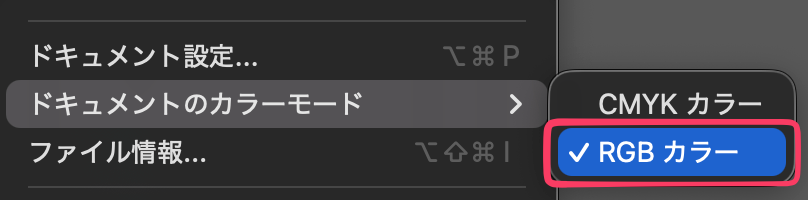
4. ドキュメントのカラーモードがRGBか確認する
ファイル → ドキュメントのカラーモード
- RGBカラーになっているか確認
- CMYKのままでも作業はできますが、Web用のRGB表現に変換する段階で色の見え方/数値が変化しやすいため、Web用途はRGBドキュメント推奨です。
まとめ:色空間を揃えよう
- 書き出しプレビューで派手に見えるのは色空間の違い
- 多くの場合、数値が壊れているのではなく、表示(プレビュー)の解釈差で見え方が変わっています
- Web用はsRGB基準で統一するのが正解
※筆者環境:macOS(Macbook Pro M1MAX)/Illustrator 2025
書き出しプレビューで赤・オレンジが濃く見える現象を確認し、上記手順で改善しました。

コメント